イベントについて
イベントについて
■イベントについて
■ EventDispatcher クラスについて
EventDispatcher は、「イベントの発送者」を意味します。
イベントディスパッチャーであれば、イベントを発行する事ができます。
イベントは、主にシステム側から発行されます。
自ら発送者として、イベントを供給することもできます。
■ DisplayObject における実装
DisplayObject は、EventDispatcher クラスを継承しています。
また、任意のクラスが、EventDispatcher を継承している場合、何らかのイベントが供給されているでしょう。
例えば、Timer クラスなどがあります。
■ EventDispatcher クラスの派生について
EventDispatcher クラスは、以下の様に派生しています。
ここで解説してない分は、リンク先に解説がありますので合わせてご覧下さい。
| Object |
| ↓派生 |
| EventDispatcher |
■供給されるイベントの種類について
供給されるイベントの種類については、公式リファレンスが参考になります。
■ EventListener について
EventListener は、「イベントを聞く人」を意味します。
ディスパッチャーから発行されるイベントの通知を、受け取りたい側に相当します。
EventListener というクラスはありません。
イベントリスナーという用語は、広い意味を持ちます。
■ディスパッチャーとリスナーの関係
リスナーについて
あなたは、イベント通知を受け取りたいプログラマです。
あなたは、EventDispatcher に、コールバック関数を登録する事ができます。
コールバック関数は、ハンドラ(処理部)と呼ばれます。
コールバック関数は、EventDispatcher のリスナーとなります。
1つの EventDispatcher に対して、複数のコールバック関数を登録する事もできます。
イベントのディスパッチについて
EventDispatcher は、登録されたコールバック関数を実行します。
こうしてあなたは、EventDispatcher からのイベント通知を受け取る事ができます。
コールバック関数の引数から、Event オブジェクトが得られます。
■イベントフェーズについて
大抵のイベントは、表示リストと密接に関係しています。
■バブルズ(bubbles)について
大抵のイベントは、バブルズ(bubbles)に対応しています。
対象本人だけでなく、祖先にも通知されます。
バブルズに対応していないイベントは、対象本人にのみ通知されます。
■イベントフェーズについて
イベント通知の伝達順序として、以下の段階があります。
1.キャプチャ段階
2.ターゲット段階
3.バブリング段階
バブルズに対応しているイベントは、キャプチャ段階 → ターゲット段階 → バブリング段階 という順序で伝達されます。
バブルズに対応していないイベントは、ターゲット段階のみ実行されます。
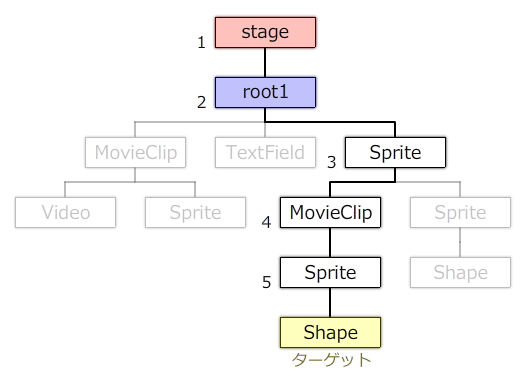
1.キャプチャ段階
キャプチャ段階では、ステージから子孫に向かって順番に実行されます。
「ステージ」から「ターゲットの直前」まで実行されます。
任意のリスナーにとって、子孫にイベントが発生した事がわかります。
下の図であれば、1~5に登録したリスナーに相当します。
2.ターゲット段階
ターゲット段階は、対象となるオブジェクトに到達したときに実行されます。
「ターゲット」が実行されます。
任意のリスナーにとって、自身にイベントが発生した事がわかります。
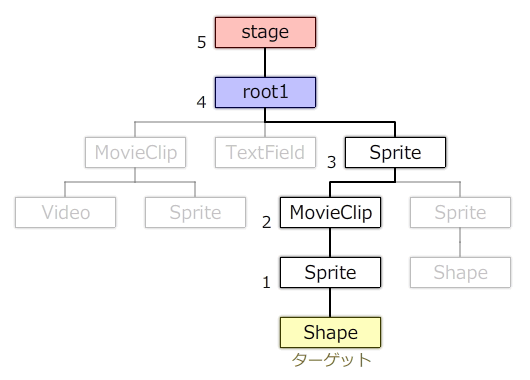
3.バブリング段階
バブリング段階では、子孫からステージに向かって順番に実行されます。
「ターゲットの直後」から「ステージ」まで実行されます。
上に戻っていく流れが、バブル(泡)となります。
任意のリスナーにとって、子孫にイベントが発生した事がわかります。
下の図であれば、1~5に登録したリスナーに相当します。
■イベントフェーズの流れを確認する
マウスボタンを押した時のイベントフェーズの流れを確認する
import flash.display.DisplayObject;
import flash.display.Sprite;
import flash.display.Graphics;
import flash.events.MouseEvent;

// ------------------------------------------------------------
// スプライトAを作成して配置
// ------------------------------------------------------------
// スプライトAを作成
var sprite_a:Sprite = new Sprite();
sprite_a.name = "スプライトA";

// ステージにスプライトAを配置
stage.addChild(sprite_a);


// ------------------------------------------------------------
// スプライトBを作成して配置
// ------------------------------------------------------------
// スプライトBを作成
var sprite_b:Sprite = new Sprite();
sprite_b.name = "スプライトB";

// スプライトAにスプライトBを配置
sprite_a.addChild(sprite_b);

// スプライトBに矩形をレンダリング
var g:Graphics;
g = sprite_b.graphics;
g.lineStyle (5, 0xAA0000, 1.0);
g.beginFill (0xFF4444, 1.0);
g.drawRect (0,0,300,300);


// ------------------------------------------------------------
// マウスボタンを押したときに実行される関数
// ------------------------------------------------------------
function MouseDownFunc(e:MouseEvent):void{
	var current:DisplayObject = e.currentTarget as DisplayObject;
	var target:DisplayObject = e.target as DisplayObject;
	trace("カレント:" + current + "(" + current.name + ")");
	trace("ターゲット:" + target + "(" + target.name + ")");
	trace("イベントフェーズ:" + e.eventPhase);
	trace("---");
}


// ------------------------------------------------------------
// すべてのフェーズでリッスンを開始
// ------------------------------------------------------------
stage.addEventListener(MouseEvent.MOUSE_DOWN,MouseDownFunc,true );
stage.addEventListener(MouseEvent.MOUSE_DOWN,MouseDownFunc,false );
sprite_a.addEventListener(MouseEvent.MOUSE_DOWN,MouseDownFunc,true );
sprite_a.addEventListener(MouseEvent.MOUSE_DOWN,MouseDownFunc,false );
sprite_b.addEventListener(MouseEvent.MOUSE_DOWN,MouseDownFunc,true );
sprite_b.addEventListener(MouseEvent.MOUSE_DOWN,MouseDownFunc,false );
Event クラスについて
■ Event クラスについて
Event クラスは、イベント関連の情報を格納するための入れ物です。
システム側からイベントが発行される場合、システムが、Event オブジェクトを生成します。
ディスパッチャーに登録したコールバック関数の引数から、Event オブジェクトを受け取る事ができます。
イベントの種類によっては、Event クラスから派生して、専用のプロパティやメソッドを持つものもあります。
■ Event クラスの種類
Event クラスの種類については、公式リファレンスが参考になります。
■ Event クラスのプロパティについて
Event クラスには、以下の読み取り専用のプロパティがあります。
| プロパティ名 | 型 | 説明 |
| type | String | イベント名 |
| currentTarget | Object | イベント伝達中における現在の場所を意味する。 イベントリスナー(現在呼び出されているコールバック関数自身)の登録時に指定した EventDispatcher オブジェクトを指す。 |
| target | Object | イベントの発生場所を意味する。ターゲット段階で動作する EventDispatcher オブジェクトを指す。 |
| eventPhase | uint | イベントフェーズの種類。 |
| bubbles | Boolean | true の場合、バブリングイベントに対応している。 |
| cancelable | Boolean | true の場合、デフォルトの動作のキャンセルに対応している。 |
■ eventPhase プロパティ(EventPhase 定数)
| 定数 | 番号 | 説明 |
| EventPhase. | 1 | キャプチャ段階 |
| EventPhase. | 2 | ターゲット段階 |
| EventPhase. | 3 | バブリング段階 |
■ Event クラスのメソッドについて
Event クラスには、以下のメソッドがあります。(一部抜粋)
| メソッド名 | 説明 |
| preventDefault() | デフォルトの動作をキャンセルします。 |
| stopImmediatePropagation() | イベント通知の伝達を終了します。即時中止します。 |
| stopPropagation() | イベント通知の伝達を終了します。同じイベントに他のリスナーが登録されている場合、それらの処理が終わるまで中断しません。 |
■デフォルトの動作をキャンセルする
イベントの種類によっては、キャンセルに対応している場合があります。
任意の動作が行われる直前に、イベントが発行されます。
リスナー側で、任意の動作をキャンセルするか選択する事ができます。
イベントがキャンセルに対応しているか調べるには、cancelable プロパティを使用します。
デフォルトの動作をキャンセルするには、preventDefault() メソッドを使用します。
リスナーがキャンセルしたかを知るには、isDefaultPrevented() メソッドを使用します。
テキストフィールドへの入力をキャンセルする
import flash.text.TextField;
import flash.text.TextFieldType;
import flash.events.TextEvent;

// テキストフィールドオブジェクトを作成する
var text_field:TextField = new TextField();

// ステージの表示リストに登録する
stage.addChild(text_field);

// テキストフィールドの設定
text_field.x = 10;
text_field.y = 10;
text_field.width  = stage.stageWidth  - 20;
text_field.height = stage.stageHeight - 20;
text_field.border = true;
text_field.type = TextFieldType.INPUT;

// テキスト入力時に呼び出されるイベント
text_field.addEventListener(TextEvent.TEXT_INPUT ,function (e:TextEvent):void{

	// キャンセルに対応しているか
	var cancelable:Boolean = e.cancelable;

	// デフォルトの動作をキャンセル
	e.preventDefault();

	// 出力テスト
	trace("キャンセルに対応しているか:" + cancelable);
	trace("入力される文字(予定):" + e.text);
});
■イベント通知の伝達を終了する(即時中止)
イベントフェーズの流れを終了するには、stopImmediatePropagation() メソッドを使用します。
このメソッドを呼び出すと、イベント通知の伝達を即時中断します。
イベントの伝達を即時終了する
import flash.display.DisplayObject;
import flash.display.Sprite;
import flash.events.Event;
import flash.events.EventPhase;

// ------------------------------------------------------------
// スプライトA
// ------------------------------------------------------------
// スプライトを作成
var sprite_a:Sprite = new Sprite();
sprite_a.name = "スプライトA";

// ステージにスプライトAを配置
stage.addChild(sprite_a);


// ------------------------------------------------------------
// スプライトB
// ------------------------------------------------------------
// スプライトを作成
var sprite_b:Sprite = new Sprite();
sprite_b.name = "スプライトB";

// スプライトAにスプライトBを配置
sprite_a.addChild(sprite_b);


// ------------------------------------------------------------
// スプライトC
// ------------------------------------------------------------
// スプライトを作成
var sprite_c:Sprite = new Sprite();
sprite_c.name = "スプライトC";

// スプライトBにスプライトCを配置
sprite_b.addChild(sprite_c);


// ------------------------------------------------------------
// 表示リストから外したときに実行される関数
// ------------------------------------------------------------
function EventRemovedFunc(e:Event):void{
	var current:DisplayObject = e.currentTarget as DisplayObject;
	trace("カレント:" + current + "(" + current.name + ")");
	trace("イベントフェーズ:" + e.eventPhase);
	trace("---");

	// ターゲットフェーズに到達した
	if (e.eventPhase == EventPhase.AT_TARGET) {
		// イベント通知の伝達を直ちに終了する
		e.stopImmediatePropagation();
	}
}


// ------------------------------------------------------------
// すべてのフェーズでリッスンを開始
// ------------------------------------------------------------
stage.addEventListener(Event.REMOVED,EventRemovedFunc,true );
stage.addEventListener(Event.REMOVED,EventRemovedFunc,false );
sprite_a.addEventListener(Event.REMOVED,EventRemovedFunc,true );
sprite_a.addEventListener(Event.REMOVED,EventRemovedFunc,false );
sprite_b.addEventListener(Event.REMOVED,EventRemovedFunc,true );
sprite_b.addEventListener(Event.REMOVED,EventRemovedFunc,false );
sprite_c.addEventListener(Event.REMOVED,EventRemovedFunc,true );
sprite_c.addEventListener(Event.REMOVED,EventRemovedFunc,false );


// ------------------------------------------------------------
// スプライトCを表示リストから外す
// ------------------------------------------------------------
sprite_c.parent.removeChild(sprite_c);
■イベント通知の伝達を終了する
イベントフェーズの流れを終了するには、stopPropagation() メソッドを使用します。
同じイベントに他のリスナーが登録されている場合、それらの処理が終わるまでは中断しません。
イベントの伝達を終了する
import flash.display.DisplayObject;
import flash.display.Sprite;
import flash.events.Event;
import flash.events.EventPhase;

// ------------------------------------------------------------
// スプライトA
// ------------------------------------------------------------
// スプライトを作成
var sprite_a:Sprite = new Sprite();
sprite_a.name = "スプライトA";

// ステージにスプライトAを配置
stage.addChild(sprite_a);


// ------------------------------------------------------------
// スプライトB
// ------------------------------------------------------------
// スプライトを作成
var sprite_b:Sprite = new Sprite();
sprite_b.name = "スプライトB";

// スプライトAにスプライトBを配置
sprite_a.addChild(sprite_b);


// ------------------------------------------------------------
// スプライトC
// ------------------------------------------------------------
// スプライトを作成
var sprite_c:Sprite = new Sprite();
sprite_c.name = "スプライトC";

// スプライトBにスプライトCを配置
sprite_b.addChild(sprite_c);


// ------------------------------------------------------------
// 表示リストから外したときに実行される関数
// ------------------------------------------------------------
// リスナーA
function EventRemovedFuncA(e:Event):void{
	var current:DisplayObject = e.currentTarget as DisplayObject;
	trace("リスナーA");
	trace("カレント:" + current + "(" + current.name + ")");
	trace("イベントフェーズ:" + e.eventPhase);
	trace("---");

	// ターゲットフェーズに到達した
	if (e.eventPhase == EventPhase.AT_TARGET) {
		// イベント通知の伝達を終了する
		e.stopPropagation();
	}
}

// リスナーB
function EventRemovedFuncB(e:Event):void{
	var current:DisplayObject = e.currentTarget as DisplayObject;
	trace("リスナーB");
	trace("カレント:" + current + "(" + current.name + ")");
	trace("イベントフェーズ:" + e.eventPhase);
	trace("---");
}


// ------------------------------------------------------------
// すべてのフェーズでリッスンを開始
// ------------------------------------------------------------
// リスナーA
stage.addEventListener(Event.REMOVED,EventRemovedFuncA,true );
stage.addEventListener(Event.REMOVED,EventRemovedFuncA,false );
sprite_a.addEventListener(Event.REMOVED,EventRemovedFuncA,true );
sprite_a.addEventListener(Event.REMOVED,EventRemovedFuncA,false );
sprite_b.addEventListener(Event.REMOVED,EventRemovedFuncA,true );
sprite_b.addEventListener(Event.REMOVED,EventRemovedFuncA,false );
sprite_c.addEventListener(Event.REMOVED,EventRemovedFuncA,true );
sprite_c.addEventListener(Event.REMOVED,EventRemovedFuncA,false );

// リスナーB
stage.addEventListener(Event.REMOVED,EventRemovedFuncB,true );
stage.addEventListener(Event.REMOVED,EventRemovedFuncB,false );
sprite_a.addEventListener(Event.REMOVED,EventRemovedFuncB,true );
sprite_a.addEventListener(Event.REMOVED,EventRemovedFuncB,false );
sprite_b.addEventListener(Event.REMOVED,EventRemovedFuncB,true );
sprite_b.addEventListener(Event.REMOVED,EventRemovedFuncB,false );
sprite_c.addEventListener(Event.REMOVED,EventRemovedFuncB,true );
sprite_c.addEventListener(Event.REMOVED,EventRemovedFuncB,false );


// ------------------------------------------------------------
// スプライトCを表示リストから外す
// ------------------------------------------------------------
sprite_c.parent.removeChild(sprite_c);
EventDispatcher クラスについて
■ EventDispatcher クラスのメソッドについて
| メソッド名 | 説明 |
| addEventListener() | リスナーを登録して、イベントの通知を受け取る。 |
| removeEventListener() | リスナーを除外して、イベントの通知を止める。 |
| hasEventListener() | 自身に1つ以上のリスナーが登録済みであるか調べる。 |
| willTrigger() | 自身か祖先に1つ以上のリスナーが登録済みであるか調べる。 |
| dispatchEvent() | イベントを発行する。 |
■ hasEventListener() メソッドについて
自身に1つ以上のリスナーが登録済みであるか調べるには、 hasEventListener() メソッドを使用します。
EventDispatcher.hasEventListener ("イベント名" ) :Boolean
| 第01引数 | String | イベント名を指定 |
| 戻り値 | Boolean | 自身に1つ以上のリスナーが登録済みであれば true が得られる |
自身に1つ以上のリスナーが登録済みであるか調べる
import flash.display.Sprite;
import flash.events.Event;

// ------------------------------------------------------------
// スプライトA
// ------------------------------------------------------------
// スプライトを作成
var sprite_a:Sprite = new Sprite();

// ステージにスプライトAを配置
stage.addChild(sprite_a);


// ------------------------------------------------------------
// スプライトB
// ------------------------------------------------------------
// スプライトを作成
var sprite_b:Sprite = new Sprite();

// スプライトAにスプライトBを配置
sprite_a.addChild(sprite_b);


// ------------------------------------------------------------
// スプライトC
// ------------------------------------------------------------
// スプライトを作成
var sprite_c:Sprite = new Sprite();

// スプライトBにスプライトCを配置
sprite_b.addChild(sprite_c);


// ------------------------------------------------------------
// 出力テスト
// ------------------------------------------------------------
// 自身に1つ以上のリスナーが登録済みであるか調べる
trace(sprite_a.hasEventListener(Event.ENTER_FRAME)); // false
trace(sprite_b.hasEventListener(Event.ENTER_FRAME)); // false
trace(sprite_c.hasEventListener(Event.ENTER_FRAME)); // false

// ------------------------------------------------------------
// リッスンを開始
// ------------------------------------------------------------
// スプライトBにリスナーを登録
sprite_b.addEventListener(Event.ENTER_FRAME,function(e:Event):void {} );

// ------------------------------------------------------------
// 出力テスト
// ------------------------------------------------------------
// 自身に1つ以上のリスナーが登録済みであるか調べる
trace(sprite_a.hasEventListener(Event.ENTER_FRAME)); // false
trace(sprite_b.hasEventListener(Event.ENTER_FRAME)); // true
trace(sprite_c.hasEventListener(Event.ENTER_FRAME)); // false
■ willTrigger() メソッドについて
自身か祖先に1つ以上のリスナーが登録済みであるか調べるには、 willTrigger() メソッドを使用します。
EventDispatcher.willTrigger ("イベント名" ) :Boolean
| 第01引数 | String | イベント名を指定 |
| 戻り値 | Boolean | 自身か祖先に1つ以上のリスナーが登録済みであれば true が得られる |
自身か祖先に1つ以上のリスナーが登録済みであるか調べる
import flash.display.Sprite;
import flash.events.Event;

// ------------------------------------------------------------
// スプライトA
// ------------------------------------------------------------
// スプライトを作成
var sprite_a:Sprite = new Sprite();

// ステージにスプライトAを配置
stage.addChild(sprite_a);


// ------------------------------------------------------------
// スプライトB
// ------------------------------------------------------------
// スプライトを作成
var sprite_b:Sprite = new Sprite();

// スプライトAにスプライトBを配置
sprite_a.addChild(sprite_b);


// ------------------------------------------------------------
// スプライトC
// ------------------------------------------------------------
// スプライトを作成
var sprite_c:Sprite = new Sprite();

// スプライトBにスプライトCを配置
sprite_b.addChild(sprite_c);


// ------------------------------------------------------------
// 出力テスト
// ------------------------------------------------------------
// 自身か祖先に1つ以上のリスナーが登録済みであるか調べる
trace(sprite_a.willTrigger(Event.ENTER_FRAME)); // false
trace(sprite_b.willTrigger(Event.ENTER_FRAME)); // false
trace(sprite_c.willTrigger(Event.ENTER_FRAME)); // false

// ------------------------------------------------------------
// リッスンを開始
// ------------------------------------------------------------
// スプライトBにリスナーを登録
sprite_b.addEventListener(Event.ENTER_FRAME,function(e:Event):void {} );

// ------------------------------------------------------------
// 出力テスト
// ------------------------------------------------------------
// 自身か祖先に1つ以上のリスナーが登録済みであるか調べる
trace(sprite_a.willTrigger(Event.ENTER_FRAME)); // false
trace(sprite_b.willTrigger(Event.ENTER_FRAME)); // true
trace(sprite_c.willTrigger(Event.ENTER_FRAME)); // true
イベントの通知を受け取る
■コールバック関数を登録して、イベントの通知を受け取る
イベントの通知を受け取るには、 addEventListener メソッドを使用します。
EventDispatcher.addEventListener ("イベント名" , コールバック関数 , キャプチャ段階で受け取るか? , 優先度 , 弱参照を使用するか? ) :void
| 第01引数 | String | イベント名を指定 |
| 第02引数 | Function | コールバック関数を指定 |
| 第03引数(略可) | Boolean | true の場合、イベントの通知をキャプチャー段階で受け取る。false の場合、ターゲット段階やバブリング段階で受け取る。(デフォルトは false) |
| 第04引数(略可) | int | 優先度を指定。値が大きいほど先にイベントの通知を受け取る事ができる。 |
| 第05引数(略可) | Boolean | true の場合、弱参照。false の場合、強参照。 |
| 戻り値 | void | なし |
■第01引数 イベント名
監視したいイベントの名称を指定します。
ActionScript3.0 では、すべてのイベント名が定数で用意されています。
■第02引数 コールバック関数
ディスパッチャーがイベントを発行したときに、実行して欲しいコールバック関数を指定します。
毎フレーム実行されるイベント
import flash.events.Event;

// 毎フレーム実行される関数
function EventEnterFrameFunc(e:Event) :void{
	trace("実行中");
}

// イベントのリッスンを開始する
stage.addEventListener(Event.ENTER_FRAME,EventEnterFrameFunc);
■第03引数 イベントフェーズ
true を指定すると、キャプチャ段階で、イベント通知を受け取ることができます。
false を指定すると、ターゲット段階やバブリング段階で、イベント通知を受け取ることができます。
デフォルトは、false です。
イベントフェーズについては、こちらで解説しています。
イベントの種類によっては、キャプチャ段階やバブリング段階で受け取れない場合があります。
イベントの仕様は、公式リファレンスで確認する事ができます。
キャプチャ段階と、バブリング段階の両方でイベントの通知を受け取りたい場合は、第03引数を変更して、2 回登録します。
マウスボタンをクリックしたか、すべてのフェーズで監視する
import flash.display.Sprite;
import flash.display.Graphics;
import flash.events.MouseEvent;

// ------------------------------------------------------------
// スプライトを作成して配置
// ------------------------------------------------------------
// スプライトを作成
var sprite:Sprite = new Sprite();

// ステージにスプライトを配置
stage.addChild(sprite);

// スプライトに矩形をレンダリング
var g:Graphics;
g = sprite.graphics;
g.lineStyle (5, 0xAA0000, 1.0);
g.beginFill (0xFF4444, 1.0);
g.drawRect (0,0,300,300);


// ------------------------------------------------------------
// マウスボタンをクリックしたときに実行される関数
// ------------------------------------------------------------
function MouseClickFunc(e:MouseEvent):void{
	trace("マウスボタンをクリックした");
	trace("イベントフェーズ:" + e.eventPhase);
	trace("---");
}


// ------------------------------------------------------------
// イベントのリッスンを開始する
// ------------------------------------------------------------
// キャプチャ段階でリッスンする
stage.addEventListener(MouseEvent.CLICK,MouseClickFunc,true );

// ターゲット段階やバブリング段階でリッスンする
stage.addEventListener(MouseEvent.CLICK,MouseClickFunc,false );
■第04引数 優先度
優先度を設定します。
指定した値が大きいほど、先にイベントの通知を受け取ることができます。
同じ値の場合、後に登録したリスナーが先にイベントの通知を受け取ることができます。
ディスパッチャーとイベント名とイベントフェーズが、すべて同じである必要があります。
1つでも異なる場合、リスナー同士の優先度は変化しません。
優先度が異なるリスナーを複数登録する
import flash.display.Sprite;
import flash.events.Event;

// ------------------------------------------------------------
// スプライト
// ------------------------------------------------------------
// スプライトを作成
var sprite:Sprite = new Sprite();


// ------------------------------------------------------------
// イベントのリッスンを開始する
// ------------------------------------------------------------
// パラメータ
var listener_param:Array = [
	{ prio:4 , name : "ListenerA" },
	{ prio:0 , name : "ListenerB" },
	{ prio:2 , name : "ListenerC" },
	{ prio:5 , name : "ListenerD" },
	{ prio:1 , name : "ListenerE" }
];

var i:Number;
var num:Number = listener_param.length;
for(i=0;i < num;i++){

	// ------------------------------------------------------------
	// 無名関数内で実行
	// ------------------------------------------------------------
	(function () :void{

		// ローカル変数
		var param:Object = listener_param[i];
		var prio:int = param.prio;
		var name:String = param.name;

		// ------------------------------------------------------------
		// 毎フレーム実行されるイベント
		// ------------------------------------------------------------
		sprite.addEventListener(Event.ENTER_FRAME,function callee(e:Event) :void{

			// 出力テスト
			trace("name:" + name + " prio:" + prio);

			// イベントのリッスンを終了する
			e.currentTarget.removeEventListener(e.type,callee);

		},false,prio);
	})();
}
■第05引数 コールバック関数の参照レベル
登録するコールバック関数の、参照レベルを指定します。
true を指定すると、弱参照となります。
false を指定すると、強参照となります。デフォルトは false です。
強参照の場合、ディスパッチャーが生存している限り、リスナーも存在し続けます。
弱参照の場合、ディスパッチャーが生存していたとしても、コールバック関数への参照が絶たれていれば、
コールバック関数はガベージコレクションの対象となります。
ガベージコレクションが発生すると、ディスパッチャーに登録しているリスナーは自動的に解除され、コールバック関数は消滅します。
マウスをクリックして、弱参照のイベントリスナーを消滅させる
import flash.display.Sprite;
import flash.events.Event;
import flash.events.MouseEvent;
import flash.system.System;

// ------------------------------------------------------------
// スプライト
// ------------------------------------------------------------
// スプライトを作成
var sprite:Sprite = new Sprite();

// ステージに配置(スプライトは生存し続けている)
stage.addChild(sprite);


// ------------------------------------------------------------
// 毎フレーム実行される関数
// ------------------------------------------------------------
var enter_frame_func:Function = function (e:Event) :void{
	trace("イベントリスナーは登録中…");
};

// イベントのリッスンを開始する(弱参照で登録)
sprite.addEventListener(Event.ENTER_FRAME,enter_frame_func,false,0,true);


// ------------------------------------------------------------
// マウスボタンを押したときに実行されるイベント
// ------------------------------------------------------------
stage.addEventListener(MouseEvent.CLICK,function (e:MouseEvent):void{

	// コールバック関数への参照を絶つ
	enter_frame_func = null;

	// ガベージコレクションを実行 (Debug 版プレイヤーか Adobe AIR でのみ動作)
	System.gc();
});
■イベントリスナーの多重登録に注意
第01~03引数の指定がすべて同一である場合、リスナーの登録を試みても2重に登録されることはありません。
第01~03引数の指定に1つでも相違がある場合、リスナーの登録を試みるたびに多重に登録されていきます。
第02引数に、直接無名関数を渡している場合は、新規に関数を生成しているので注意します。
■イベントの通知の受け取りを止める
イベントの通知の受け取りを止めるには、removeEventListener を使用します。
addEventListener メソッドで使用した、第01~03引数と同じパラメータを指定します。
EventDispatcher.removeEventListener ("イベント名" , コールバック関数 , キャプチャ段階で受け取るか? ) :void
| 第01引数 | String | 登録時に指定した、イベント名 |
| 第02引数 | Function | 登録時に指定した、コールバック関数 |
| 第03引数(略可) | Boolean | 登録時に指定した、イベントフェーズ(デフォルトは false) |
| 戻り値 | void | なし |
イベントの通知の受け取りを止める
import flash.events.Event;

// ------------------------------------------------------------
// 毎フレーム実行される関数
// ------------------------------------------------------------
function EnterFrameFunc(e:Event) :void{
	trace("イベントリスナーは登録中…");
}

// ------------------------------------------------------------
// イベントのリッスンを開始する
// ------------------------------------------------------------
stage.addEventListener(Event.ENTER_FRAME ,EnterFrameFunc);

// ------------------------------------------------------------
// イベントのリッスンを終了する
// ------------------------------------------------------------
stage.removeEventListener(Event.ENTER_FRAME ,EnterFrameFunc);
■無名関数を使ったイベントリスナーの登録を解除する
無名関数を使ったイベントリスナーの登録を解除するには、無名関数内でリムーブ処理を行う必要があります。
関数内から、自身の関数への参照を取得する為には、必ず関数名を記述します。
関数リテラルで指定した関数名は、関数リテラル内でのみ利用可能です。
arguments.callee プロパティから、自身の関数を取得する事もできます。
関数リテラルを使ったイベントのリッスンを終了する
import flash.events.Event;

// ------------------------------------------------------------
// 毎フレーム実行されるイベント
// ------------------------------------------------------------
stage.addEventListener(Event.ENTER_FRAME ,function callee(e:Event) :void{

	trace("イベントリスナーは登録中…");

	// イベントのリッスンを終了する
	stage.removeEventListener(Event.ENTER_FRAME , callee);
});
イベント名を取得するには、type プロパティを使用します。
イベントリスナー登録時に指定した、ディスパッチャーを取得するには、currentTarget プロパティを使用します。
イベントフェーズの取得はできないので、第03引数を指定している場合は注意します。
汎用的な記述方法で、イベントのリッスンを終了する
import flash.events.Event;

// ------------------------------------------------------------
// 毎フレーム実行されるイベント
// ------------------------------------------------------------
stage.addEventListener(Event.ENTER_FRAME ,function callee(e:Event) :void{

	trace("イベントリスナーは登録中…");

	// イベントのリッスンを終了する(第03引数に注意)
	e.currentTarget.removeEventListener(e.type , callee);
});
■イベントリスナーからの参照について
ディスパッチャーへの参照が絶たれた場合、イベントリスナーを登録したままの状態であっても、ガベージコレクションが発生するとディスパッチャーは消滅します。
ディスパッチャーが消滅すると、イベントリスナーの登録は、自動的に解除されます。
マウスをクリックして、リスナーを登録したままディスパッチャーを消滅させる
import flash.display.Sprite;
import flash.events.Event;
import flash.events.MouseEvent;
import flash.system.System;

// ------------------------------------------------------------
// スプライト
// ------------------------------------------------------------
// スプライトを作成
var sprite:Sprite = new Sprite();

// ステージに配置(表示リストに登録されていれば、スプライトは生存し続ける)
stage.addChild(sprite);


// ------------------------------------------------------------
// 毎フレーム実行されるイベント
// ------------------------------------------------------------
sprite.addEventListener(Event.ENTER_FRAME,function (e:Event) :void{
	trace("イベントリスナーは登録中…");
});


// ------------------------------------------------------------
// マウスボタンを押したときに実行されるイベント
// ------------------------------------------------------------
stage.addEventListener(MouseEvent.CLICK,function (e:MouseEvent):void{

	// スプライトへの参照を絶つ
	stage.removeChild(sprite);
	sprite = null;

	// ガベージコレクションを実行 (Debug 版プレイヤーか Adobe AIR でのみ動作)
	System.gc();
});
イベントを発行する
■イベントを発行する
イベントディスパッチャーから、イベントを発行するには、dispatchEvent() メソッドを使用します。
EventDispatcher.dispatchEvent ( Event ) :Boolean
| 第01引数 | Event | イベントオブジェクトを指定 |
| 戻り値 | Boolean | true の場合送出に成功。イベントの伝達を中止した場合も true。 false の場合送出に失敗。リスナーがキャンセルを要求した場合も false。 |
■既存イベントの発行について
既存イベントを発行して、システムを制御する事はできません。
例えば、Event.RESIZE イベントを発行して、実際に FlashPlayer をリサイズできるわけではありません。
例えば、MouseEvent.MOUSE_MOVE イベントを発行して、OS のマウスカーソルを移動できるわけではありません。
イベントを発行すると、任意の EventDispatcher に登録したコールバック関数が実行されるだけです。
■使用例
Event.RESIZE イベントを手動的に発行する
import flash.events.Event;

// ------------------------------------------------------------
// リサイズ時に実行されるイベント
// ------------------------------------------------------------
stage.addEventListener(Event.RESIZE,function (e:Event) :void{
	trace("イベントの通知を受け取った");
});


// ------------------------------------------------------------
// イベントオブジェクト
// ------------------------------------------------------------
// 基本イベントオブジェクトを作成
var event:Event = new Event(Event.RESIZE);


// ------------------------------------------------------------
// ステージのディスパッチャーから送出
// ------------------------------------------------------------
stage.dispatchEvent(event);
MouseEvent.CLICK イベントを手動的に発行する
import flash.events.MouseEvent;

// ------------------------------------------------------------
// マウスボタンをクリックしたときに実行されるイベント
// ------------------------------------------------------------
stage.addEventListener(MouseEvent.CLICK,function (e:MouseEvent) :void{
	trace("イベントの通知を受け取った");
});


// ------------------------------------------------------------
// イベントオブジェクト
// ------------------------------------------------------------
// マウスイベントオブジェクトを作成
var mouse_event:MouseEvent = new MouseEvent(MouseEvent.CLICK);

// マウスイベントに関する情報を設定(一部抜粋)
mouse_event.localX = 123;
mouse_event.localY = 456;
mouse_event.buttonDown = true;
mouse_event.ctrlKey = false;


// ------------------------------------------------------------
// ステージのディスパッチャーから送出
// ------------------------------------------------------------
stage.dispatchEvent(mouse_event);
■イベントを実装する
■イベントオブジェクトを作成する
イベントオブジェクトを作成するには、Event クラスを使用します。
new 演算子を使って、Event クラスをインスタンス化します。
new Event ( "イベント名" , バブリングイベントに対応するか? , キャンセルに対応するか? ) :Event
| 第01引数 | String | イベント名を指定 |
| 第02引数(略可) | Boolean | バブリングイベントに対応する場合 true を指定(デフォルトは、false) |
| 第03引数(略可) | Boolean | キャンセルに対応する場合、true を指定(デフォルトは、false) |
| 戻り値 | Event | Event オブジェクト |
■第01引数 イベント名
発行したいイベント名を指定します。
カスタムイベント "myCustomEvent" を発行する例です。
カスタムイベントを発行する
import flash.events.Event;

// カスタムイベントをリッスンする
stage.addEventListener("myCustomEvent",function (e:Event) :void{
	trace("イベントの通知を受け取った");
});

// イベントオブジェクトを作成
var event:Event = new Event("myCustomEvent");

// ステージのディスパッチャーから送出
stage.dispatchEvent(event);
■第02引数 バブリングイベントの対応
バブリングイベントに対応する場合、true を指定します。
デフォルトは、false です。
バブリングイベントについては、こちらで解説しています。
バブリングイベントの流れを確認する
import flash.display.DisplayObject;
import flash.display.Sprite;
import flash.events.MouseEvent;


// ------------------------------------------------------------
// スプライトA
// ------------------------------------------------------------
// スプライトを作成
var sprite_a:Sprite = new Sprite();
sprite_a.name = "スプライトA";

// ステージにスプライトAを配置
stage.addChild(sprite_a);


// ------------------------------------------------------------
// スプライトB
// ------------------------------------------------------------
// スプライトを作成
var sprite_b:Sprite = new Sprite();
sprite_b.name = "スプライトB";

// スプライトAにスプライトBを配置
sprite_a.addChild(sprite_b);


// ------------------------------------------------------------
// スプライトC
// ------------------------------------------------------------
// スプライトを作成
var sprite_c:Sprite = new Sprite();
sprite_c.name = "スプライトC";

// スプライトBにスプライトCを配置
sprite_b.addChild(sprite_c);


// ------------------------------------------------------------
// マウスボタンをクリックしたときに実行される関数
// ------------------------------------------------------------
function MouseClickFunc(e:MouseEvent):void{
	var current:DisplayObject = e.currentTarget as DisplayObject;
	trace("カレント:" + current + "(" + current.name + ")");
	trace("イベントフェーズ:" + e.eventPhase);
	trace("---");
}


// ------------------------------------------------------------
// すべてのフェーズでリッスンを開始
// ------------------------------------------------------------
stage.addEventListener(MouseEvent.CLICK,MouseClickFunc,true );
stage.addEventListener(MouseEvent.CLICK,MouseClickFunc,false );
sprite_a.addEventListener(MouseEvent.CLICK,MouseClickFunc,true );
sprite_a.addEventListener(MouseEvent.CLICK,MouseClickFunc,false );
sprite_b.addEventListener(MouseEvent.CLICK,MouseClickFunc,true );
sprite_b.addEventListener(MouseEvent.CLICK,MouseClickFunc,false );
sprite_c.addEventListener(MouseEvent.CLICK,MouseClickFunc,true );
sprite_c.addEventListener(MouseEvent.CLICK,MouseClickFunc,false );


// ------------------------------------------------------------
// マウスイベント
// ------------------------------------------------------------
// マウスイベントオブジェクトを作成(バブリングイベントに対応する)
var mouse_event:MouseEvent = new MouseEvent(MouseEvent.CLICK,true);


// ------------------------------------------------------------
// スプライトCのディスパッチャーから送出
// ------------------------------------------------------------
sprite_c.dispatchEvent(mouse_event);
■第03引数 キャンセルの対応
キャンセルに対応する場合、true を指定します。
デフォルトは、false です。
イベントリスナー側のキャンセルについては、こちらで解説しています。
キャンセルの流れを確認する
import flash.text.TextField;
import flash.events.TextEvent;

// ------------------------------------------------------------
// テキストフィールド
// ------------------------------------------------------------
// テキストフィールドオブジェクトを作成する
var text_field:TextField = new TextField();

// ステージに配置
stage.addChild(text_field);

// テキスト入力時に呼び出されるイベント
text_field.addEventListener(TextEvent.TEXT_INPUT ,function (e:TextEvent):void{

	// キャンセルに対応している
	if(e.cancelable){

		// デフォルトの動作をキャンセル
		e.preventDefault();

	}
});


// ------------------------------------------------------------
// テキストイベント
// ------------------------------------------------------------
// テキストイベントオブジェクトを作成(キャンセルに対応する)
var text_event:TextEvent = new TextEvent(TextEvent.TEXT_INPUT,false,true);

// 変更予定の文字列
text_event.text = "表示テスト";


// ------------------------------------------------------------
// テキストフィールドのディスパッチャーから送出
// ------------------------------------------------------------
var result:Boolean = text_field.dispatchEvent(text_event);
if(result){
	text_field.text = text_event.text;
}else{
	trace("リスナーがキャンセルした:" + text_event.isDefaultPrevented());
}
■イベントの派生クラスを作成する
イベントの種類によっては、独自のプロパティを持たせたい場合があります。
Event クラスを拡張するには、Event の派生クラスを作成します。
Event クラスを継承した、MyEvent クラスの作成例です。
Event を継承した MyEvent クラス
package  {
	import flash.events.Event;

	// Event を継承したクラス
	public class MyEvent extends Event {

		// パブリックなプロパティ
	   	public var myWork:Object;

		// コンストラクタ
		public function MyEvent(type:String, bubbles:Boolean = false, cancelable:Boolean = false) {

			// 親のコンストラクタを実行
			super(type,bubbles,cancelable);

		}
	}
}
派生イベントクラスを使ってカスタムイベントを発行する
import flash.events.Event;

// ------------------------------------------------------------
// カスタムイベントをリッスンする
// ------------------------------------------------------------
stage.addEventListener("myCustomEvent",function (e:MyEvent) :void{
	trace("イベントの通知を受け取った");
	trace(e.myWork);
});


// ------------------------------------------------------------
// 派生イベント
// ------------------------------------------------------------
// 派生イベントオブジェクトを作成
var event:MyEvent = new MyEvent("myCustomEvent");

// 派生イベントオブジェクトにデータをセット
event.myWork = "テスト";


// ------------------------------------------------------------
// ステージのディスパッチャーから送出
// ------------------------------------------------------------
stage.dispatchEvent(event);
■イベントディスパッチャーを実装する
イベント駆動の仕組みを、自ら供給するには、EventDispatcher クラスを使用します。
■イベントディスパッチャーオブジェクトを作成する
new 演算子を使って、EventDispatcher クラスをインスタンス化します。
この方法は、あまり使うことは無さそうです。
イベントディスパッチャーオブジェクトを作成し、イベントを送出する
import flash.events.Event;
import flash.events.EventDispatcher;

// ------------------------------------------------------------
// イベントディスパッチャー
// ------------------------------------------------------------
// イベントディスパッチャーオブジェクトを作成する
var event_dispatcher:EventDispatcher = new EventDispatcher();

// カスタムイベントをリッスンする
event_dispatcher.addEventListener("myCustomEvent",function (e:Event) :void{
	trace("イベントの通知を受け取った");
});


// ------------------------------------------------------------
// イベントオブジェクト
// ------------------------------------------------------------
// イベントオブジェクトを作成
var event:Event = new Event("myCustomEvent");


// ------------------------------------------------------------
// イベントディスパッチャーから送出
// ------------------------------------------------------------
event_dispatcher.dispatchEvent(event);
■EventDispatcher のクラスを継承する
自前のクラスに、EventDispatcher の機能を内包するには、EventDispatcher クラスを継承します。
EventDispatcher クラスを継承した、MyEventDispatcher クラスの作成例です。
EventDispatcher を継承した MyEventDispatcher クラス
package  {
	import flash.events.EventDispatcher;
	import flash.events.IEventDispatcher;

	// EventDispatcher を継承したクラス
	public class MyEventDispatcher extends EventDispatcher {

		// コンストラクタ
		public function MyEventDispatcher(target:IEventDispatcher = null) {

			// 親のコンストラクタを実行
			super(target);

		}
	}
}
派生イベントディスパッチャーオブジェクトを作成し、イベントを送出する
import flash.events.Event;
import flash.events.EventDispatcher;

// ------------------------------------------------------------
// 派生イベントディスパッチャー
// ------------------------------------------------------------
// 派生イベントディスパッチャーオブジェクトを作成する
var event_dispatcher:MyEventDispatcher = new MyEventDispatcher();

// カスタムイベントをリッスンする
event_dispatcher.addEventListener("myCustomEvent",function (e:Event) :void{
	trace("イベントの通知を受け取った");
});


// ------------------------------------------------------------
// イベントオブジェクト
// ------------------------------------------------------------
// イベントオブジェクトを作成
var event:Event = new Event("myCustomEvent");


// ------------------------------------------------------------
// イベントディスパッチャーから送出
// ------------------------------------------------------------
event_dispatcher.dispatchEvent(event);
■IEventDispatcher インターフェースを実装する
EventDispatcher クラスを継承できない場合、IEventDispatcher インターフェースを実装します。
IEventDispatcher インターフェースを実装した、MyClass クラスの作成例です。
IEventDispatcher インターフェースを実装した MyClass クラス
package  {
	import flash.events.Event;
	import flash.events.EventDispatcher;
	import flash.events.IEventDispatcher;

	// IEventDispatcher インターフェースを実装したクラス
	public class MyClass implements IEventDispatcher {

		private var event_dispatcher:EventDispatcher;

		// コンストラクタ
		public function MyClass() {

			// イベントディスパッチャーオブジェクトを作成
			event_dispatcher = new EventDispatcher(this);
		}

		// ------------------------------------------------------------
		// IEventDispatcher インターフェース
		// ------------------------------------------------------------
		public function addEventListener(type:String, listener:Function, useCapture:Boolean = false, priority:int = 0, useWeakReference:Boolean = false):void {
			event_dispatcher.addEventListener(type,listener,useCapture,priority,useWeakReference);
		}
		public function removeEventListener(type:String, listener:Function, useCapture:Boolean = false):void {
			event_dispatcher.removeEventListener(type,listener,useCapture);
		}
		public function dispatchEvent(event:Event):Boolean {
			return event_dispatcher.dispatchEvent(event);
		}
		public function hasEventListener(type:String):Boolean {
			return event_dispatcher.hasEventListener(type);
		}
		public function willTrigger(type:String):Boolean {
			return event_dispatcher.willTrigger(type);
		}
	}
}
派生イベントディスパッチャーオブジェクトを作成し、イベントを送出する
import flash.events.Event;
import flash.events.EventDispatcher;

// ------------------------------------------------------------
// 派生イベントディスパッチャー
// ------------------------------------------------------------
// 派生イベントディスパッチャーオブジェクトを作成する
var event_dispatcher:MyClass = new MyClass();

// カスタムイベントをリッスンする
event_dispatcher.addEventListener("myCustomEvent",function (e:Event) :void{
	trace("イベントの通知を受け取った");
});


// ------------------------------------------------------------
// イベントオブジェクト
// ------------------------------------------------------------
// イベントオブジェクトを作成
var event:Event = new Event("myCustomEvent");


// ------------------------------------------------------------
// イベントディスパッチャーから送出
// ------------------------------------------------------------
event_dispatcher.dispatchEvent(event);
コールバック関数にデータを渡す
■コールバック関数にデータを渡す
■クロージャとは?
クロージャについては、こちらで解説しています。
■クロージャを使ってデータを渡す
クロージャを使うと、イベントリスナーごとに隠匿性のある環境を構築することができます。
外部から渡したいデータや作業用の領域は、すべてローカル変数として用意すればいいので、外側の環境が汚染しません。
無名関数を使って、イベントごとに小規模な環境を動的に構築する
import flash.display.Sprite;
import flash.display.Graphics;
import flash.events.MouseEvent;

// スプライト用のパラメータ
var sprite_param:Array = [
	{ name : "SpriteA" },
	{ name : "SpriteB" },
	{ name : "SpriteC" },
	{ name : "SpriteD" },
	{ name : "SpriteE" }
];

var i:Number;
var num:Number = sprite_param.length;

for(i=0;i < num;i++){

	// ------------------------------------------------------------
	// スプライト
	// ------------------------------------------------------------
	// スプライトを作成
	var sprite:Sprite = new Sprite();

	// スプライトに矩形をレンダリング
	var g:Graphics;
	g = sprite.graphics;
	g.lineStyle (5, 0xAA0000, 1.0);
	g.beginFill (0xFF4444, 1.0);
	g.drawRect (-50,-50,100,100);

	// ステージにスプライトを表示する
	stage.addChild(sprite);

	// ランダムに配置
	sprite.x = Math.random() * stage.stageWidth;
	sprite.y = Math.random() * stage.stageHeight;


	// ------------------------------------------------------------
	// 無名関数内で実行(リスナーごとにアクセスできる小規模な環境)
	// ------------------------------------------------------------
	(function () :void{

		// ローカル変数(外部から渡したいデータがあればローカル変数に格納しておく)
		var param:Object = sprite_param[i];
		var name:String = param.name;
		var count:int = 0;

		// マウスボタンをクリックしたときに実行されるイベント
		sprite.addEventListener(MouseEvent.CLICK,function (e:MouseEvent) :void{

			// 出力テスト
			trace("name:" + name + " count:" + count);

			// カウンタを更新
			count ++;

		});
	})();
}
■派生クラスを使ってデータを渡す
■派生クラスを作成する
イベントを利用したいクラス(EventDispatcher を継承しているクラス)の、派生クラスを作成します。
外部からデータを渡すための、パブリックなプロパティを追加します。
Sprite クラスを継承した、MySprite クラスの作成例です。
パブリックなプロパティ myWork を追加しています。
Sprite クラスを継承した MySprite クラスを用意する
package  {
	import flash.display.Sprite;

	// Sprite を継承したクラス
	public class MySprite extends Sprite {

		// パブリックなプロパティ
	   	public var myWork:Object;

		// コンストラクタ
		public function MySprite() {
			super();
		}
	}
}
■使用例
派生スプライトにデータをセットし、リスナーから取り出す
import flash.display.Sprite;
import flash.display.Graphics;
import flash.events.MouseEvent;

// スプライト用のパラメータ
var sprite_param:Array = [
	{ name : "SpriteA" },
	{ name : "SpriteB" },
	{ name : "SpriteC" },
	{ name : "SpriteD" },
	{ name : "SpriteE" }
];

var i:Number;
var num:Number = sprite_param.length;

for(i=0;i < num;i++){

	// ------------------------------------------------------------
	// 派生スプライト
	// ------------------------------------------------------------
	// 派生スプライトを作成
	var sprite:MySprite = new MySprite();

	// スプライトに矩形をレンダリング
	var g:Graphics;
	g = sprite.graphics;
	g.lineStyle (5, 0xAA0000, 1.0);
	g.beginFill (0xFF4444, 1.0);
	g.drawRect (-50,-50,100,100);

	// ステージにスプライトを表示する
	stage.addChild(sprite);

	// ランダムに配置
	sprite.x = Math.random() * stage.stageWidth;
	sprite.y = Math.random() * stage.stageHeight;


	// ------------------------------------------------------------
	// 外部から渡したいデータをパブリックな変数にセット
	// ------------------------------------------------------------
	if(!sprite.myWork){
		sprite.myWork = sprite_param[i];
	}


	// ------------------------------------------------------------
	// マウスボタンをクリックしたときに実行されるイベント
	// ------------------------------------------------------------
	sprite.addEventListener(MouseEvent.CLICK,function (e:MouseEvent) :void{

		// 派生スプライトを取得
		var sprite:MySprite = e.currentTarget as MySprite;

		// 外部から渡されたデータを取得
		var param:Object = sprite.myWork;

		// 出力テスト
		trace("name:" + param.name);
	});

}
■Dictionary を使ってデータを渡す
■Dictionary クラスについて
Dictionary クラスについては、こちらで解説しています。
引数に true を指定して、弱参照で作成します。
キーとして使用した EventDispatcher オブジェクトが消滅すると、プロパティも自動的に消滅します。
■使用例
辞書にデータをセットし、リスナーから取り出す
import flash.display.Sprite;
import flash.display.Graphics;
import flash.utils.Dictionary;
import flash.events.MouseEvent;

// 辞書を作成
var dictionary:Dictionary = new Dictionary(true);

// スプライト用のパラメータ
var sprite_param:Array = [
	{ name : "SpriteA" },
	{ name : "SpriteB" },
	{ name : "SpriteC" },
	{ name : "SpriteD" },
	{ name : "SpriteE" }
];

var i:Number;
var num:Number = sprite_param.length;

for(i=0;i < num;i++){

	// ------------------------------------------------------------
	// スプライト
	// ------------------------------------------------------------
	// スプライトを作成
	var sprite:Sprite = new Sprite();

	// スプライトに矩形をレンダリング
	var g:Graphics;
	g = sprite.graphics;
	g.lineStyle (5, 0xAA0000, 1.0);
	g.beginFill (0xFF4444, 1.0);
	g.drawRect (-50,-50,100,100);

	// ステージにスプライトを表示する
	stage.addChild(sprite);

	// ランダムに配置
	sprite.x = Math.random() * stage.stageWidth;
	sprite.y = Math.random() * stage.stageHeight;


	// ------------------------------------------------------------
	// 外部から渡したいデータを辞書にセット
	// ------------------------------------------------------------
	if(!dictionary[sprite]){
		dictionary[sprite] = {
			name:sprite_param[i].name,
			count:0
		};
	}


	// ------------------------------------------------------------
	// マウスボタンをクリックしたときに実行されるイベント
	// ------------------------------------------------------------
	sprite.addEventListener(MouseEvent.CLICK,function (e:MouseEvent) :void{

		// スプライトを取得
		var sprite:Sprite = e.currentTarget as Sprite;

		// 辞書からデータを取得
		var param:Object = dictionary[sprite];

		// 出力テスト
		trace("name:" + param.name + " count:" + param.count);

		param.count += 1;
	});

}