画像イメージについて(HTMLImageElement)
画像イメージについて
■画像イメージについて
<IMG> タグを使用すると、画像を読み込んで表示することができます。
<IMG> タグを使用して画像を表示する
<html>
  <body>

    <img src="https://hakuhin.jp/graphic/title.png" width="312" height="112" alt="画像の解説文です" >

  </body>
</html>
サンプル表示

■ HTMLImageElement インターフェースについて
HTMLImageElement インターフェースは、<IMG> タグに相当します。
エレメントの一種です。
画像を読み込んで表示するための機能がまとまっています。
このページでは、HTMLImageElement インターフェースで供給される機能について解説しています。
■ HTMLImageElement インターフェースの派生について
HTMLImageElement インターフェースは、以下の様に派生しています。
ここで解説してない分は、リンク先に解説がありますので合わせてご覧下さい。
| Object |
| ↓派生 |
| EventTarget |
| ↓派生 |
| Node |
| ↓派生 |
| Element |
| ↓派生 |
| HTMLElement |
| ↓派生 |
| HTMLImageElement |
画像イメージを作成する
■画像イメージを作成する
■HTMLImageElement オブジェクトを作成する
document.createElement() メソッドを使用します。
引数に、"img" を指定します。
動的に HTMLImageElement オブジェクトを作成する
// HTMLImageElement オブジェクトを作成する
var image = document.createElement("img");

// 出力テスト
console.log(image);
■ Image() コンストラクタを使用する
new 演算子を使って、Image コンストラクタをインスタンス化する事もできます。
引数から、表示サイズを指定することができます。
引数を省略した場合、画像の読み込みを行うと、画像のサイズと表示のサイズが同じになります。
new Image( width , height ) :HTMLImageElement
| 第01引数(略可) | Number | 表示の幅(単位:ピクセル値)(width 属性と同等) |
| 第02引数(略可) | Number | 表示の高さ(単位:ピクセル値)(height 属性と同等) |
| 戻り値 | HTMLImageElement | 新しく作成された HTMLImageElement オブジェクト |
Image コンストラクタを使って、動的に HTMLImageElement オブジェクトを作成する
// HTMLImageElement オブジェクトを作成する
var image = new Image();

// 出力テスト
console.log(image);
■画像イメージをブラウザに表示する
HTMLImageElement オブジェクトを、ブラウザに表示するには、任意のノードリストに登録します。
画像イメージを動的に作成して、ブラウザに表示する
// HTMLImageElement オブジェクトを作成する
var image = new Image();

// URL を指定して、画像の読み込みを開始する
image.src = "https://hakuhin.jp/graphic/title.png";

// BODY のノードリストに登録する
document.body.appendChild(image);
■HTMLImageElement オブジェクトを取得する
■静的な <IMG> タグから取得する
任意のエレメントを取得する方法は、こちらで解説しています。
静的な <IMG> タグから、HTMLImageElement オブジェクトを取得する
<html>
  <body>

    <img id="aaa" src="https://hakuhin.jp/graphic/title.png" width="312" height="112" >

    <script type="text/javascript">
    <!--
	// "aaa" という ID 属性のエレメントを取得する
	var image = document.getElementById("aaa");

	// 出力テスト
	console.log(image);

    //-->
    </script>

  </body>
</html>
■ DOM ツリーに存在する画像イメージを、まとめて取得する
doucment.images プロパティを使用します。
HTMLCollection オブジェクトが得られます。
HTMLCollection オブジェクトは、配列のように中身を取り出せます。
中には、HTMLImageElement オブジェクトが格納されています。
DOM ツリーに存在する画像イメージを、まとめて取得する
// ------------------------------------------------------------
// DOM ツリーに存在する画像イメージを、まとめて取得する
// ------------------------------------------------------------
var image_list = document.images;

// ------------------------------------------------------------
// 出力テスト
// ------------------------------------------------------------
var i;
var num = image_list.length;
for(i=0;i < num;i++){

	// HTMLImageElement オブジェクトを取得する
	var image = image_list[i];

	// 出力テスト
	console.log(image);
}
画像ファイルを読み込む
■ URL アドレスを指定して、画像ファイルの読み込みを開始する
外部にある画像ファイルを読み込むには、src プロパティを使用します。
画像ファイルの URL アドレスを、文字列で指定します。
Data URI Scheme や Blob URL Scheme を指定する事もできます。
src プロパティに書き込みアクセスを行うと、画像の読み込みを開始します。
URL を指定して、画像の読み込みを開始する
// HTMLImageElement オブジェクトを作成する
var image = new Image();

// URL を指定して、画像の読み込みを開始する
image.src = "https://hakuhin.jp/graphic/title.png";

// BODY のノードリストに登録する
document.body.appendChild(image);
画像ファイルの読み込み状況を調べる
■読み込み途中であるか調べる
読み込み途中であるか調べるには、complete プロパティを使用します。
「読み込み途中」であれば、false が得られます。
「読み込んでいない」場合や「読み込み完了済み」であれば、true が得られます。
src プロパティに書き込みアクセスを行った時点で、false に変化します。
成功や失敗に関係なく、画像の読み込みが完了した時点で、true に戻ります。
読み込み途中であるか調べる
// ------------------------------------------------------------
// 画像イメージ
// ------------------------------------------------------------
// HTMLImageElement オブジェクトを作成する
var image = new Image();

// BODY のノードリストに登録する
document.body.appendChild(image);


// ------------------------------------------------------------
// 12 フレームレート間隔で実行する
// ------------------------------------------------------------
setInterval(function (){

	if(image.complete){
		console.log("画像ファイルを読み込んでいないか、読み込みが完了している");
	}else{
		console.log("画像ファイルを読み込み途中である");
	}

},1000/12);


// ------------------------------------------------------------
// URL を指定して、画像の読み込みを開始する
// ------------------------------------------------------------
image.src = "https://hakuhin.jp/graphic/title.png";
■画像ファイルの読み込みが成功したか調べる
画像の読み込みに成功したか調べるには、onload イベントを使用します。
サーバーによっては、アクセスエラー時に、エラー用の画像を返すことがあります。
エラー用の画像の読み込みに成功した場合も、このイベントが発行されます。
画像の読み込みに成功したか調べる
// ------------------------------------------------------------
// 画像イメージ
// ------------------------------------------------------------
// HTMLImageElement オブジェクトを作成する
var image = new Image();

// BODY のノードリストに登録する
document.body.appendChild(image);


// ------------------------------------------------------------
// 画像ファイルの読み込みに成功したときに実行される関数
// ------------------------------------------------------------
function ImageLoadFunc(e){
	console.log("画像ファイルの読み込みに成功した");
}


// ------------------------------------------------------------
// リッスンを開始する
// ------------------------------------------------------------
// イベントリスナーに対応している
if(image.addEventListener){
	image.addEventListener("load",ImageLoadFunc);

// アタッチイベントに対応している
}else if(image.attachEvent){
	image.attachEvent("onload",ImageLoadFunc);

// イベントハンドラを使用する
}else{
	image.onload = ImageLoadFunc;
}


// ------------------------------------------------------------
// URL を指定して、画像の読み込みを開始する
// ------------------------------------------------------------
image.src = "https://hakuhin.jp/graphic/title.png";
■画像ファイルの読み込みが失敗したか調べる
画像の読み込みに失敗したか調べるには、onerror イベントを使用します。
イベントハンドラを使用して画像の読み込みに失敗したか調べる
// ------------------------------------------------------------
// 画像イメージ
// ------------------------------------------------------------
// HTMLImageElement オブジェクトを作成する
var image = new Image();

// BODY のノードリストに登録する
document.body.appendChild(image);


// ------------------------------------------------------------
// 画像ファイルの読み込みに成功したときに実行される関数
// ------------------------------------------------------------
function ImageErrorFunc(e){
	console.log("画像ファイルの読み込みに失敗した");
}


// ------------------------------------------------------------
// リッスンを開始する
// ------------------------------------------------------------
// イベントリスナーに対応している
if(image.addEventListener){
	image.addEventListener("error",ImageErrorFunc);

// アタッチイベントに対応している
}else if(image.attachEvent){
	image.attachEvent("onerror",ImageErrorFunc);

// イベントハンドラを使用する
}else{
	image.onerror = ImageErrorFunc;
}


// ------------------------------------------------------------
// URL を指定して、画像の読み込みを開始する
// ------------------------------------------------------------
image.src = "https://hakuhin.jp/graphic/title.png";
画像のサイズを取得する
■画像ファイルのサイズを取得する
画像ファイルのサイズを取得するには、以下のプロパティを使用します。
InternetExplorer 8 以前では、対応していません。
| プロパティ名 | 型 | 説明 |
| naturalWidth | Number | 画像ファイルの幅を取得する。(単位:ピクセル) |
| naturalHeight | Number | 画像ファイルの高さを取得する。(単位:ピクセル) |
■InternetExplorer 8 以前の場合
画像ファイルのサイズを取得するための関数です。
InternetExplorer 8 以前でも取得可能です。
画像ファイルのサイズを取得する
// ------------------------------------------------------------
// イメージのデフォルトのサイズを取得
// ------------------------------------------------------------
function ImageGetNaturalSize(image) {
	if(image.naturalWidth === undefined){
	}else if(image.naturalHeight === undefined){
	}else{
		return {
			width :image.naturalWidth,
			height:image.naturalHeight
		};
	}

	image = image.cloneNode(false);
	image.style.cssText = "";
	image.removeAttribute("width");
	image.removeAttribute("height");
	document.body.appendChild(image);
	var w = image.width;
	var h = image.height;
	image.parentNode.removeChild(image);

	return { width :w,height:h};
}
■取得例
読み込んだ画像ファイルのサイズを調べる
// ------------------------------------------------------------
// イメージのデフォルトのサイズを取得
// ------------------------------------------------------------
function ImageGetNaturalSize(image) {
	if(image.naturalWidth === undefined){
	}else if(image.naturalHeight === undefined){
	}else{
		return {
			width :image.naturalWidth,
			height:image.naturalHeight
		};
	}

	image = image.cloneNode(false);
	image.style.cssText = "";
	image.removeAttribute("width");
	image.removeAttribute("height");
	document.body.appendChild(image);
	var w = image.width;
	var h = image.height;
	image.parentNode.removeChild(image);

	return { width :w,height:h};
}


// ------------------------------------------------------------
// 画像イメージ
// ------------------------------------------------------------
// HTMLImageElement オブジェクトを作成する
var image = new Image();

// BODY のノードリストに登録する
document.body.appendChild(image);


// ------------------------------------------------------------
// 画像ファイルの読み込みに成功したときに実行されるイベント
// ------------------------------------------------------------
image.onload = function (e){

	// 画像ファイルのサイズを取得する
	var image_size = ImageGetNaturalSize(image);

	// 出力テスト
	console.log("w:" + image_size.width);
	console.log("h:" + image_size.height);
};


// ------------------------------------------------------------
// URL を指定して、画像の読み込みを開始する
// ------------------------------------------------------------
image.src = "https://hakuhin.jp/graphic/title.png";
■エレメントの表示サイズを取得する
エレメントの表示サイズを取得するには、以下のプロパティを使用します。
エレメントのサイズを取得する方法は、こちらでも解説しています。
| プロパティ名 | 型 | 説明 |
| width | Number | 表示サイズの幅を取得する。(単位:ピクセル) |
| height | Number | 表示サイズの高さを取得する。(単位:ピクセル) |
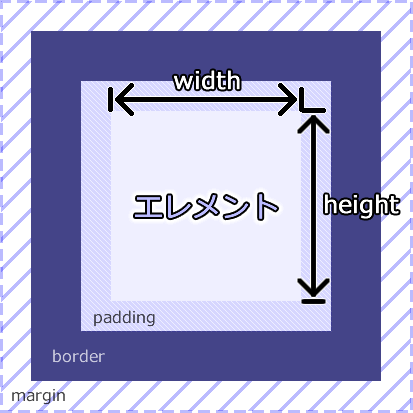
■測定方法
このプロパティは、padding の内側から測定します。
スタイルシートの width や height と同等です。(ピクセル値指定の場合)
■取得例
画像の表示サイズを調べる
// ------------------------------------------------------------
// 画像イメージ
// ------------------------------------------------------------
// HTMLImageElement オブジェクトを作成する
var image = new Image();

// スタイルを設定する
image.style.cssText = "width:100%; height:100%;";

// BODY のノードリストに登録する
document.body.appendChild(image);


// ------------------------------------------------------------
// 画像ファイルの読み込みに成功したときに実行されるイベント
// ------------------------------------------------------------
image.onload = function (e){

	// 表示サイズを取得する
	var w = image.width;
	var h = image.height;

	// 出力テスト
	console.log("w:" + w);
	console.log("h:" + h);
};


// ------------------------------------------------------------
// URL を指定して、画像の読み込みを開始する
// ------------------------------------------------------------
image.src = "https://hakuhin.jp/graphic/title.png";
画像のプロパティについて
■画像のプロパティ一覧
HTMLImageElement インターフェースで利用可能な、プロパティの一覧です。(一部抜粋)
■ HTMLImageElement インターフェース
| プロパティ名 | 型 | 説明 |
| alt | String | 代替テキストを指定する。 |
| src | String | 画像ファイルの URL アドレスを、文字列で指定する。 |
| useMap | String | クライアントサイドイメージマップを使用する場合、<MAP> 要素の名前を 『#名前』で指定する。 |
| isMap | Boolean | サーバサイドイメージマップを使用する場合、true を指定する。 |
| naturalWidth | Number | 画像ファイルの幅を取得する。(単位:ピクセル) |
| naturalHeight | Number | 画像ファイルの高さを取得する。(単位:ピクセル) |
| width | Number | 表示サイズの幅を取得する。(単位:ピクセル) |
| height | Number | 表示サイズの高さを取得する。(単位:ピクセル) |
| complete | Boolean | 読み込み処理中であれば false、それ以外であれば true が得られる。 |